Monitorare pagamenti e scadenze con Excel
In ambito aziendale, Excel è uno strumento estremamente versatile e spesso utilizzato per gestire attività come il monitoraggio delle scadenze legate a pagamenti o consegne.
Tenere traccia di tali scadenze è fondamentale per garantire il rispetto dei termini previsti, evitando così ritardi che potrebbero compromettere i rapporti con clienti e fornitori, o addirittura causare penali.
Attraverso l'applicazioni di alcuni semplici Funzioni e della formattazione condizionale, Excel consente di creare sistemi personalizzati per monitorare in tempo reale lo stato delle scadenze, identificando con precisione quando un'azione deve essere intrapresa.
Uno degli approcci più comuni consiste nell'impostare avvisi o segnalazioni che indicano, ad esempio, se una scadenza è prossima o se è già stata superata.
L'utilizzo di Excel per il monitoraggio delle scadenze è dunque una soluzione pratica, che consente anche a piccole e medie imprese di mantenere un controllo preciso sulle loro operazioni senza necessità di strumenti gestionali complessi o costosi.
Le Funzioni e i comandi necessari per organizzazione un Foglio di lavoro che risponda a queste necessità sono le seguenti:
- Funzione OGGI
- Funzione SE
- Formula per il calcolo giorni fra due date, oppure Funzione DATA.DIFF
- Comandi di Formattazione condizionale.
Creare una griglia di monitoraggio e impostare un aggiornamento automatico della data
Per spiegare al meglio l'utilizzo delle formule e delle funzioni in Excel, è utile presentare un esempio pratico che possa essere facilmente adattato a situazioni simili in cui è essenziale monitorare il passare di un determinato numero di giorni a partire da una data specifica. Questo metodo permette di comprendere come utilizzare Excel per tenere traccia delle scadenze e delle tempistiche in vari contesti operativi.
Nell'esempio proposto (vedi immagine sottostante), si considera la consegna di oggetti riparati ai clienti.
In questo caso, l'obiettivo è monitorare il numero di giorni trascorsi dalla consegna per rispettare una scadenza di pagamento fissata a 60 giorni dalla data del lavoro completato
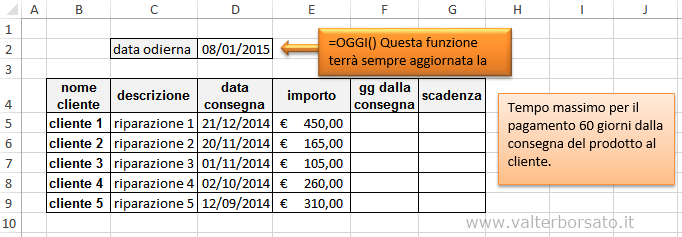
Nella cella D2, è stata inserita la funzione =OGGI()
Questa funzione è particolarmente utile quando si ha bisogno di generare una data che si aggiorna automaticamente all'interno di una cella, indipendentemente da quando il file di Excel viene aperto.
In altre parole, permette di creare una data dinamica che si aggiorna, senza richiedere interventi manuali.
Nota
Il corretto aggiornamento della funzione OGGI è fornito dall'orologio del sistema operativo. Il valore restituito da questa funzione cambia solo quando si ricalcola il foglio di lavoro o si avvia il foglio di lavoro.

Calcolo del numero di giorni di ritardo del pagamento
Per ottenere il numero di giorni trascorsi dalla data di fine lavoro è possibile impostare una formula che sottragga dalla funzione OGGI() la data della consegna del lavoro di riparazione ai clienti.
Nell'esempio dell'immagine sopra raffigurata la funzione inserita nella cella F5 è la seguente: $D$2-D5
Per poter trascinare la formula anche nelle sottostante righe è necessario che il riferimento alla cella D2 (contenente la data odierna) sia assoluto.
La formattazione condizionale come strumento di analisi del ritardato pagamento
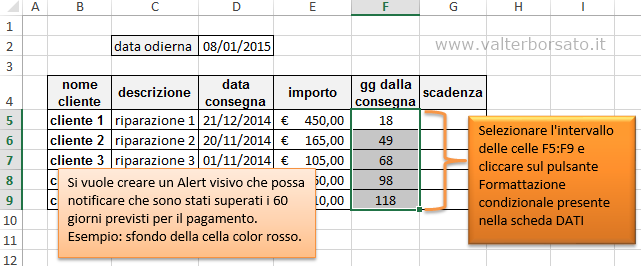
Quando viene selezionato l’intervallo F5:F9 e si applica la Formattazione condizionale tramite: Regole evidenziazione celle → Maggiore di…,
non si sta semplicemente modificando l’aspetto grafico delle celle: si sta definendo una regola logica che consente di trasformare un dato statico in un’informazione dinamica, immediatamente interpretabile.
In questo modo, Excel permette di valutare automaticamente i valori rispetto a una soglia prestabilita.
Il valore aggiunto risiede proprio in questo meccanismo: la formattazione condizionale agisce come un sistema di segnalazione visiva automatica.
Non richiede controlli manuali, non dipende dall’attenzione dell’utente e mantiene la propria efficacia anche al crescere del volume dei dati.
Una volta impostata, la regola si aggiorna in tempo reale a ogni
variazione o nuova immissione, garantendo coerenza e continuità nel monitoraggio.
Nel caso specifico di uno scadenzario, ad esempio, se la colonna contiene i giorni residui alla scadenza, l’opzione “Maggiore di…” può essere utilizzata per evidenziare determinate condizioni operative, mentre altre regole possono costruire una vera e propria scala di priorità.
Il punto cruciale non è tanto la scelta del colore, quanto la capacità di guidare l’attenzione verso le informazioni rilevanti.
Questo approccio consente di ridurre il livello di continua
attenzione sul foglio di lavoro, non è più necessario analizzare ogni singolo valore, perché il sistema restituisce un feedback visivo immediato.
Si passa così da una lettura analitica dei dati a una loro interpretazione sintetica, coerente con le logiche dei sistemi di controllo più evoluti.

Una volta cliccato Maggiore di... comparirà la finestra di dialogo nella quale è possibile impostare i criteri della formattazione condizionale.
Formatta celle con valore maggiore di: 60 con: Riempimento rosso chiaro con testo rosso scuro.

Cliccando sul pulsante del menu a tendina, a destra della voce Riempimento rosso chiaro con testo rosso scuro, è possibile scegliere fra altre formattazioni condizionali già predefinite da Excel.
Qualora si intendesse personalizzare il colore della formattazione, selezionando l'opzione Formato personalizzato... si apre la finestra di dialogo Formato celle nella quale è possibile impostare carattere, bordo e colore di riempimento.

Inserire un messaggio di avvertimento con la Funzione logica SE
Monitorare un pagamento con la Funzione SE.
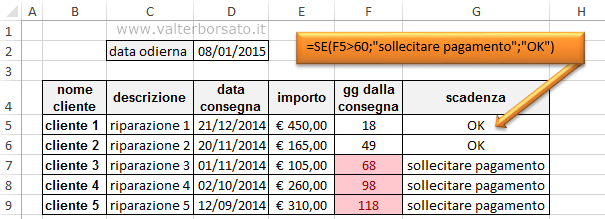
In alternativa alla formattazione condizionale, è possibile creare un Alert con una funzione SE che possa esprimere un testo di attenzione qualora i tempi massimi previsti per il pagamento fossero stati superati.
Nello specifico per la cella F5 la funzione potrebbe essere impostata nel seguente modo:
=SE(F5>60;"solleciare pagamento";"OK")
Funzione SE nidificata per monitorare diversi livelli di criticità.
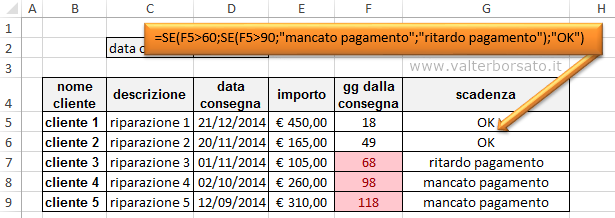
Sarebbe possibile considerare anche più livelli di attenzione alle scadenze dei pagamenti.
Ad esempio, considerare un messaggio più incisivo qualora i giorni trascorsi fossero ad esempio più 90.
In questo caso nella condizione VERO maggiore di 60 della prima funzione SE, andrebbe inserita una seconda funzione SE che verifichi se il ritardo è oltre i 90 giorni.
=SE(F5>60;SE(F5>90;"mancato pagamento";"ritardo pagamento");"OK")
Considerazioni conclusive
In conclusione, il monitoraggio delle scadenze dei pagamenti non è soltanto una buona pratica amministrativa, ma un vero e proprio presidio di controllo gestionale.
Una gestione accurata dello scadenzario consente di ridurre il rischio di insoluti, evitare sanzioni e, soprattutto, mantenere sotto controllo la dinamica dei flussi finanziari nel tempo.
L’utilizzo di strumenti come Microsoft Excel, se ben strutturati, permette già di ottenere risultati significativi.
Attraverso formule, formattazioni condizionali e semplici automatismi, è possibile costruire un sistema di alert che evidenzi in anticipo le scadenze imminenti o già superate.
Questo approccio, pur nella sua semplicità, introduce una logica di controllo che spesso manca nelle gestioni più frammentate o manuali.
Per rendere più concreto il concetto, si consideri il caso di una piccola impresa che gestisce una decina di fornitori con pagamenti distribuiti nell’arco del mese.
Senza un sistema strutturato, il rischio è quello di affidarsi alla memoria o a verifiche sporadiche, con conseguenti ritardi e possibili penali. Implementando invece uno scadenzario in Excel con una colonna dedicata ai giorni mancanti alla scadenza e una segnalazione automatica (ad esempio: verde per scadenze oltre i 10 giorni, giallo entro i 10 giorni, rosso per scaduto), l’azienda ottiene immediatamente una visione chiara e operativa della situazione.
In questo modo, il responsabile amministrativo può pianificare i pagamenti settimanali con maggiore precisione, evitando picchi di uscite non previsti e migliorando la gestione della liquidità.
Naturalmente, al crescere del volume delle operazioni, emergono i limiti degli strumenti manuali.
In contesti più complessi, diventa opportuno valutare soluzioni più evolute, come software gestionali integrati, capaci di sincronizzare automaticamente fatture, incassi e pagamenti, riducendo drasticamente l’errore umano e migliorando la tempestività delle informazioni.
[Valter Borsato: maggio - 2015 | Ultimo aggiornamento 19/04/2026]
Indice Generale Argomenti: EXCEL